

Eine Website ohne Statistiken zu betreiben ist, wie ein Auto ohne Tacho zu fahren. Du spürst grob, ob’s passt, aber die genaue Geschwindigkeit kennst du nicht.
Auf deine Website oder deinen Online-Shop übertragen: Du weißt nicht, ob deine Landingpages funktionieren, welche Produkte gefunden werden oder ob dein Werbebudget überhaupt bei den richtigen Leuten ankommt.
Die naheliegende und von Agenturen oft gewählte „Lösung“ heißt Google Analytics.
Dabei führt dies zu einem Ratenschwanz an unangenehmen, weiteren Themen:
- Du benötigst verpflichtend ein Cookie-Banner, in dem die Ablehnungsrate aber überraschend hoch ist. Die Statistiken in Google Analytics liegen also teilweise um 70% und mehr daneben oder die Agentur richtet das ganze nicht DSGVO-konform ein. Your choice, falls es dir die Agentur überhaupt sagt…
- Du benötigst einen AVV (Auftragsverarbeitungsvertrag) mit Google und deiner Agentur. Ist heutzutage zum Glück eh Standard geworden.
- Die Daten deiner Website-Besucher:innen landen bei Google. Willst du das wirklich?
Und solltest du jemals die Agentur wechseln wollen – oft gehört der Google Analytics Account nicht dir, sondern ist im Agentur-Account integriert… ein Wechsel ist schlicht unmöglich.
Doch es geht auch anders. Statify und Matomo liefern dir handfeste Zahlen über deine Website-Besucher:innen – ganz ohne Cookie-Banner. Welches der beiden Tools zu dir passt, zeig ich dir jetzt.
Warum du überhaupt Statistiken brauchst
Ich bin der Meinung: jede Website – erst recht ein Onlineshop – braucht zumindest Basis-Statistiken. Sonst hast du keine Ahnung, ob deine Seite funktioniert, welche Produkte gut laufen und wo dein Werbebudget verpufft.
Ohne Statistiken bist du im Blindflug unterwegs.
Auf dein Bauchgefühl kannst du dich dabei nicht verlassen und die Google Search Console ist zwar praktisch & wichtig, aber eben auch nur Google beschränkt…
Cookies & Cookie-Banner-Lösungen für WordPress
Bevor wir uns Matomo und Statify ansehen noch ein kurzer Ausflug zu Cookies und Cookie-Bannern.
Cookies sind kleine Text-Dateien, die eine Website auf deinem Computer ablegt. Das ist notwendig, damit z. B. ein Warenkorb im Shop funktioniert. Ohne Cookies würden viele Funktionen auf Websites nicht funktionieren. Doch leider werden sie aber auch benutzt, um dich zu überwachen (und dir dann ständig auf allen Websites die selbe Werbung auszuspielen). Deshalb dürfen Tracking-Cookies laut DSGVO nur mehr gesetzt werden, wenn der Besucher zustimmt.
Das Ergebnis kennst du:
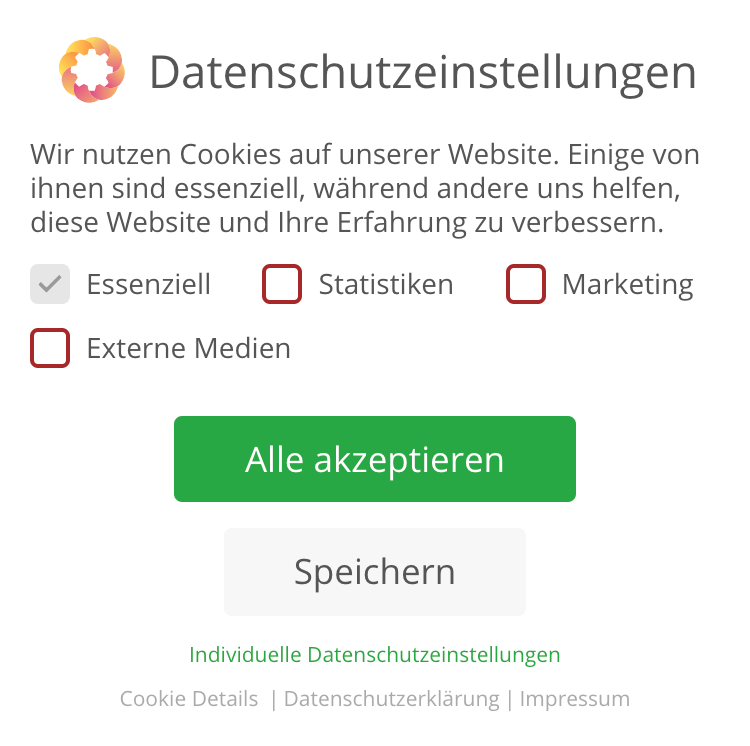
Die überall zu sehenden Cookie-Banner (aka „Dickpanels„), die dich informieren sollen, welche Cookies die jeweiligen Websites einsetzen. Doch sind wir uns ehrlich: hast du dir jemals im Detail durchgelesen, was da steht? Und was hätte es für eine Auswirkung, wenn du wo nicht zustimmst?
Ich persönlich finde Cookie-Banner eine Verarsche der Website-Besucher und vermeide sie auf von mir erstellten oder betreuten Websites, so gut es geht. Wie das für deine Website konkret funktioniert, zeig ich dir im Kurs „DSGVO-konforme Websites“.
Cookie-Banner für WordPress: Empfehlungen
Da wir aber oft nicht ohne Cookie-Banner auskommen hier die zwei Empfehlungen, die ich und die meisten Website Heroes im Einsatz haben:
- Real Cookie Banner: Preislich fair, einfach einzurichten, inklusive aller Rechtstexte, eine klare Empfehlung.
- Borlabs Cookie: Der frühere Platzhirsch, leider nicht ganz so einfach zu bedienen wie Real Cookie Banner, aber technisch und rechtlich solide.
Warum eine kostenpflichtige Lösung? Weil um kleines Geld die Rechtstexte, Content-Blocker, Adressen der Betreiber von Services usw. laufend für mich aktualisiert werden… wer schon einmal die korrekten Informationen für EIN Service recherchiert hat, will das auf keinen Fall öfters tun….
Jetzt aber zu den beiden Statistik-Plugins:
Statify: die schlanke Lösung ohne Cookie
Statify ist ein kostenloses, extrem schlankes WordPress-Plugin, das Datenschutz von Haus aus ernst nimmt. Du brauchst dafür keinerlei Zustimmung deiner Besucher – und somit kein Cookie-Banner.

Vorteile von Statify
- Es werden keine externen Scripts nachgeladen.
- Es werden keine Cookies gesetzt – du brauchst also keine Cookie-Bar und keine Zustimmung der Besucher.
- Die Statistik ist übersichtlich und einfach, dadurch leicht zu verstehen.
- Statify speichert keinerlei Nutzerdaten wie z. B. die IP-Adresse – auch das wäre sonst ein Datenschutz-Problem.
Nachteile von Statify
Aufgrund der Einfachheit und den konsequenten Fokus auf Datenschutz hat Statify auch ein paar Nachteile:
- Die Statistiken sind sehr einfach und liefern nur Basis-Informationen. Willst du mehr über deine Besucher wissen, kommst du um eine ausgewachsene Analytics-Lösung wie Matomo nicht herum.
- Statify erfasst nur Seitenaufrufe, keine Besucher. Du siehst, dass eine Produktseite 200 Mal aufgerufen wurde – aber nicht, ob das 200 verschiedene Personen waren oder eine einzige, die zehnmal zurückgekommen ist.
- Woher deine Besucher kommen, welches Gerät sie nutzen oder wie lang sie bleiben – Fehlanzeige.
Ist Statify für dich passend?
Statify eignet sich aus meiner Sicht besonders gut für
- kleine Websites
- Nischen-Websites
- Websites, die kein Online-Marketing (Google AdWords, Facebook Werbung u.ä.) betreiben
- Websites, die gerade erst gestartet sind
Willst du also einen Überblick, wie oft deine Seiten besucht werden, dich aber um kein weiteres Setup kümmern, dann ist Statify das richtige für dich.

Statify installieren
Statify installierst du einfach als Plugin unter „Plugins > Installieren“.
Bei den Einstellungen empfehle ich dir
- 90 Tage Aufbewahrung
- 5 Einträge in der Bestenliste
Seitenzählung via JavaScript, da auf meinen Seiten immer Caching aktiv ist
Ein paar Tage nach der Aktivierung siehst du die Aufrufe im Dashboard von WordPress.
Matomo: die ausgewachsene Lösung mit WooCommerce-Tracking
Matomo (früher Piwik) spielt im Vergleich zu Statify in einer anderen Liga – funktional auf Augenhöhe mit Google Analytics, aber die Daten bleiben komplett auf deinem eigenen Server.
Du siehst mit Matomo unter anderem, wie viele echte Besucher jede Seite hat, woher sie kommen, wie lang sie bleiben, aus welchem Land und mit welchem Gerät sie unterwegs sind.

Vorteile von Matomo
- Du musst dich (richtig gewählt) bei keinem externen Service wie Google Analytics anmelden und gibst keine Besucherdaten an Dritte weiter.
- Die Installation ist sehr einfach – du brauchst keinerlei technische Kenntnisse, um den Tracking-Code einzurichten. Das läuft automatisch per Klick.
- Es gibt keine Limits bei den erfassten Daten.
- Die Daten gehören dir – sie liegen auf deinem eigenen Server, nur du hast Zugriff.
- Richtig konfiguriert läuft Matomo DSGVO-konform und ohne Cookie-Banner.
- E-Commerce-Tracking läuft ohne Aufwand mit – WooCommerce, Easy Digital Downloads, MemberPress und weitere Shop-Systeme werden standardmäßig unterstützt. Für dich als Shop-Betreiber der eigentliche Pluspunkt: Du siehst nicht nur, wer da war, sondern auch, wie viel Umsatz generiert wurde.
- Profi-Funktionen wie Segmentierung, Vergleiche, Visualisierungen, Echtzeit-Analysen, Besucherprofile und APIs sind einfach nutzbar.
- Matomo ist wie WordPress kostenlos, einige der Erweiterungen sind allerdings kostenpflichtig.
Nachteile von Matomo
- Die Übersetzung ist stellenweise noch nicht durchgängig – manche Begriffe bleiben Englisch.
- Die Serverlast steigt leicht an, ein guter Hoster gleicht das aber locker aus.
- Die vielen Einstellungen und Auswertungsmöglichkeiten können dich am Anfang erschlagen.
- Um Updates musst du dich selbst kümmern – ich übernehme das aber auch gerne für dich.
Matomo – welche Version solltest du wählen?
Beim Setup von Matomo scheitern meiner Erfahrung nach leider schon viele Leute, weil es drei verschiedene Wege gibt Matomo zu installieren. Quasi drei verschiedene Dareichungsformen des selbem Menüs:
- Matomo Cloud: hier werden deine Daten wie bei Google Analytics in der Matomo Cloud gespeichert, du musst dich um kein Server-Setup oder ähnliches kümmern. Der Nachteil sind laufende Kosten sowie die Tatsache, dass deine Daten bei einem Drittanbieter gespeichert werden. Würde ich daher nicht empfehlen.
- Matomo WordPress Plugin: wird installiert wie jedes andere WordPress Plugin, teil sich die Benutzer von WordPress, ist sehr pflegeleicht und für Websites mit geringem Traffic ideal, da quasi 0 Aufwand. Allerdings steigt die Serverlast an und wächst der Traffic ist es etwas Aufwand die Daten aus der WordPress-Datenbank zu bekommen (aber nichts, das ich nicht schon erfolgreich gemacht hätte).
- Matomo On-Premise: hier installierst du Matomo auf einer eigenen Subdomain (stats.deine-domain.de) und kannst anschließend beliebig viele deiner Websites damit tracken. Das ganze ist sehr pflegeleicht und auch rasch erledigt, allerdings erfordert es etwas mehr technisches Wissen. Dieses Setup skaliert allerdings besser und eignet sich für größere Websites oder Online-Shops.
Wie oben eh schon geschrieben verwende entweder das WordPress-Plugin von Matomo (für kleine Websites) oder installiere Matomo On-Premise. Falls du dabei Unterstützung benötigst melde dich gerne bei mir oder den Website Heroes.
Matomo WordPress Plugin installieren
Das Matomo WordPress Plugin ist im WordPress Plugin Repository verfügbar.
Du kannst das Plugin im WordPress Dashboard unter Plugins > Installieren nach „Matomo Analytics“ suchen und das Plugin anschließend installieren.
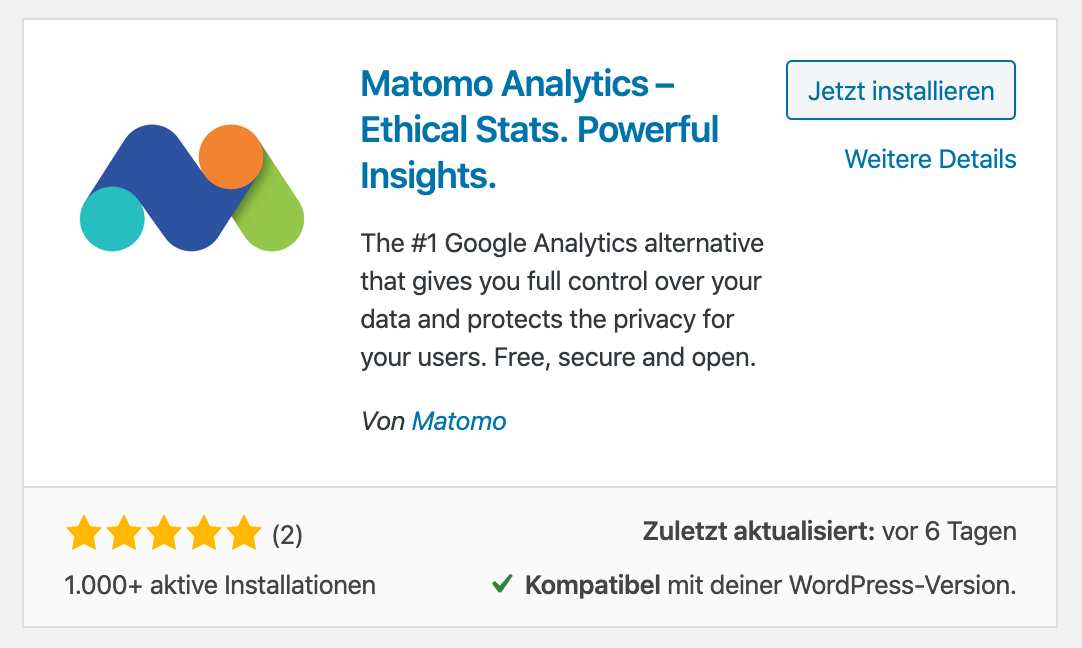
Wichtig: achte darauf, dass du das richtige Plugin installierst!
Klicke auf „Jetzt installieren“ und kurz darauf auf “Aktivieren”. Das Matomo WordPress Plugin wird aktiviert und du siehst die Plugin-Übersicht.
Wie schon erwähnt ist die Übersetzung leider noch nicht durchgängig.
Wähle “Enable tracking now” um den Tracking-Code automatisch zu aktivieren und die Besuche deiner Website aufzuzeichnen.
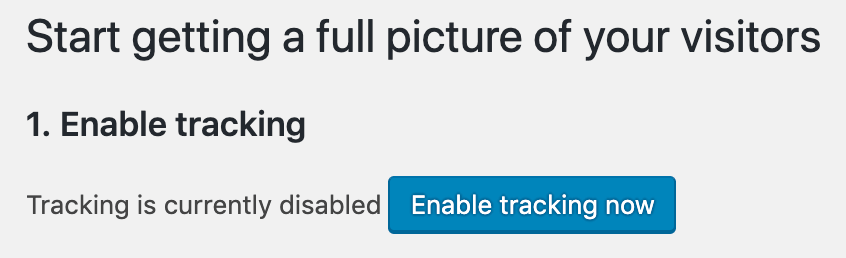
Damit Matomo keine Cookies setzt klicke auf den Link “Click here to configure your tracking code” um zu den Einstellungen zu gelangen. Lass dich hier nicht verwirren, die Standard-Einstellungen passen, bis auf eine:

Ungefähr in der Mitte der Seite ist “Disable cookies” versteckt – aktiviere diese Checkbox unbedingt und wähle dann “Save changes”. Ansonsten musst (!!) du einen Cookie-Banner einrichten. Im Kurs+ „DSGVO konforme Websites“ erfährst du alle weiteren Details.
Im nächsten Schritt wähle das “Exclusions Tab”. Hier solltest du einstellen, dass die Zugriffe von an WordPress angemeldeten Benutzern nicht gespeichert werden.

Auch hier speichere deine Änderungen mit “Save changes” am Ende der Seite.
Das waren alle erforderlichen Einstellungen. IP-Adressen werden automatisch anonymisiert und auch alle anderen Einstellungen machen Sinn und sind datenschutzfreundlich voreingestellt.
Die wichtigsten Matomo Statistiken
Jetzt heißt es erst ein Mal ein paar Tage zu warten, damit Matomo Daten hat, die ausgegeben werden können. Danach siehst du die wichtigsten Statistiken im WordPress-Backend unter Matomo Analytics > Summary.

Wähle als erstes den gewünschten Zeitraum für die Statistiken aus:

Auf der Seite findest du unter anderem folgende Statistiken:
- der Besucherüberblick liefert dir einen groben Überblick über die Anzahl der Besuche sowie der Aktionen eines Besuchers (eine Aktion ist z.B. wenn ein Besucher eine zweite Seite öffnet oder einen Download startet)
- unter Gerätetypen siehst du, ob deine Seite hauptsächlich von Mobilgeräten oder vom Desktop aus verwendet wird
- Besuche nach Server-Zeit ist als Tabelle nicht wirklich brauchbar, klicke im Titel auf den Pfeil im Titel um die Statistik als Grafik zu sehen
- Ausstiegseiten sind die Seiten, auf welchen deine Besucher deine Website verlassen haben. Bei den ausgehenden Verweisen siehst du detaillierter, welche externen Links die Besucher auf deiner Website angeklickt haben
- Land, Bildschirmauflösung, Browser und Betriebssysteme zeigen dir mehr Details zu deinen Besuchern
Um mehr Details und Grafiken zu sehen, wähle den kleinen Pfeil rechts oben im Titel der jeweiligen Statistik. Du landest dann im Matomo-Backend, wo du weitere Informationen angezeigt bekommst und die Werte auch vergleichen kannst.
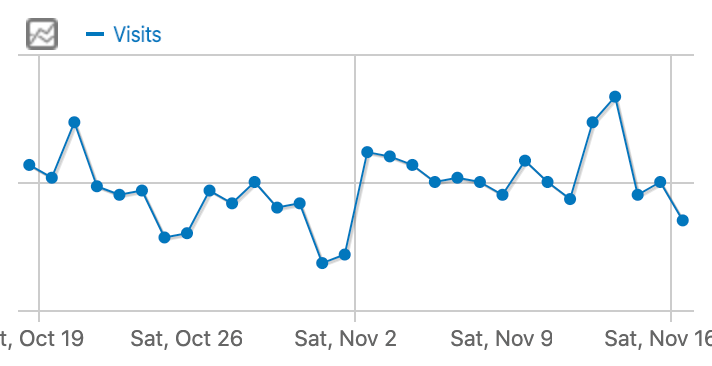
Die genaue Beschreibung aller möglichen Funktionen von Matomo würde ein ganzes Buch füllen. Für den Anfang benötigst du vermutlich nur einen Bruchteil der Funktionalität, die im Dashboard selbst dargestellt wird…
Übrigens, Klickst du im WordPress-Dashboard auf Matomo > Matomo Analytics > Reporting landest du in Matomo.
Ist Matomo für dich passend?
Matomo (egal ob als WordPress-Plugin oder On-Premise) ist ideal für dich, wenn du genaue Statistiken datenschutzkonform erfassen willst und eine etwas komplexere Einrichtung nicht scheust.
Wie immer macht die Einrichtung eines Analyse-Tools allerdings nur Sinn, wenn du die Statistiken auch wirklich regelmäßig ansiehst.
Statify oder Matomo – was passt zu deinem Shop?
Kurze Antwort: kommt drauf an, wie ernst du deine Zahlen nehmen willst.
Betreibst du eine kleine Website ohne bezahlte Werbung, reicht Statify locker. Du siehst, welche Seiten funktionieren, ohne dich um irgendetwas kümmern zu müssen.
Betreibst du aber einen Onlineshop und schaltest Werbung, würde ich dir zu Matomo raten. Du willst schließlich wissen, ob dein Werbebudget bei den richtigen Leuten landet und sich in Bestellungen übersetzt – nicht nur, dass irgendwer vorbeigeschaut hat.
Der Gewinner hängt von deiner Situation ab – für einen Shop mit Marketing-Budget ist Matomo aber klar die passendere Wahl.
Die gute Nachricht: Du kannst jederzeit von Statify auf Matomo umsteigen, wenn dir die Basis-Zahlen nicht mehr reichen.
Was in beiden Fällen zählt: Die schönste Statistik nützt dir nichts, wenn du sie nie ansiehst oder falsch konfiguriert hast. Genau das übernehme ich für dich im Rahmen der WordPress-Wartung – Einrichtung, Cookie-Einstellungen und alles, damit du dich nicht selbst durch Fachchinesisch kämpfen musst.
Lass uns einfach Websites bauen,
Michael
Häufige Fragen
Sind Statify und Matomo wirklich DSGVO-konform?
Ja, beide – richtig konfiguriert. Statify speichert grundsätzlich keine personenbezogenen Daten. Bei Matomo musst du in den Einstellungen „Disable cookies“ aktivieren; IP-Adressen werden automatisch anonymisiert. Dann brauchst du auch hier kein Cookie-Banner.
Was kosten Statify und Matomo?
Beide Plugins sind kostenlos. Bei Matomo lohnt sich bei größeren Shops eventuell ein Premium-Hoster, weil die Serverlast etwas steigt, oder fallen für Erweiterungen geringe Kosten an. Ich persönlich habe bisher nur ein einziges Plugin für Matomo benötigt, das kostenpflichtig war…
Kann ich später von Statify auf Matomo wechseln?
Ja, jederzeit. Viele meiner Kund:innen starten mit Statify und steigen um, sobald sie mehr über ihre Besucher wissen wollen – zum Beispiel, weil sie anfangen, Werbung zu schalten.
Wichtig: die Daten werden nicht übernommen.
Erfasst Matomo wirklich alle WooCommerce-Bestellungen korrekt?
Matomo unterstützt WooCommerce mittels einer Erweiterung und trackt anschließend Bestellungen automatisch. Die gemessenen Werte stimmen meiner Erfahrung nach genauer als bei Google Analytics.
Reicht mir nicht einfach Google Analytics?
Ja, Google Analytics ist auch kostenlos, aber du erkaufst dir damit ein Cookie-Banner, einen Auftragsverarbeitungsvertrag und im schlimmsten Fall ein Bußgeld-Risiko, wenn bei der Einrichtung etwas nicht passt. Dafür, dass viele Kund:innen ihre Google-Analytics-Zahlen sowieso nie anschauen, ist es den Aufwand und das Risiko oft nicht wert.










2 Kommentare
Der „Dickpanels“-Screenshot wird nicht angezeigt.
Lieber Florian,
danke für deinen Kommentar – aber es gibt im Beitrag keinen Dickpanel-Screenshot?